Social Icons

Anda Pengunjung KE

Kamis, 06 Februari 2014

Panduan Cara Memperbaiki Komputer Yang Tidak Bisa Booting


Panduan Cara Memperbaiki Komputer Yang Tidak Bisa Booting - Pada kesempatan kali ini saya +Ahmad Fauzan akan membuat artikel tentang memperbaiki komputer yang tidak bisa booting.

Komputer tidak bisa booting seperti biasanya kemungkinan besar disebabkan karena ada beberapa hal yang perlu dicek yaitu hardisk tak terdeteksi, memeory bermasalah, processor kepanasan dan system windows corrupt. Pada posting artikel terbaru kali ini saya samsul plur akan searching tentang cara mengatasi dan memperbaiki laptop / komputer tidak bisa booting, beberapa penyebab tidak bisa booting diatas harus dinalisa pada bagian mana penyebab terjadi permasalahan, komputer atau laptop tidak bisa booting mendadak memang masalah yang sudah biasa terjadi dan pendeteksian masalah harus dilakukan secara manual baik dari software ataupun hardware, artikel ini bertujuan memberikan informasi agar bisa memperbaiki masalahan komputer / laptop tidak bisa booting.


Tidak bisa booting

Hardisk Tidak Terdeteksi
  • Cek kabel IDE atau SATA pada hardisk
  • Untuk 2 hardiskI pada 1 kabel cek jumper hardisk
  • Cek apakah harddisk sudah terbaca di BIOS
  • Hardisk yang bagus akan terasa getarannya
Processor Terlalu Panas
  • Cek  heatsink pada fan ( kipas processor )
  • Cek putaran pada kipas processor, apakah kipas normal
  • Cek suhu processor pada hardware monitor di BIOS
Memori Dan VGA Card
  • Terdengar sebuah bunyi beep yang berulang kali
  • Lepas memory RAM atau VGA card, dibersihkan dan dipasangkan kembali
  • Coba pasang memory RAM di slot lain
  • Memory RAM lebih dari satu copot di tes satu - persatu
  • Jika masih tetap terdengar suara beep coba dengan komputer lain.
System Windows Corrupt
  • Cek kondisi memory RAM yang tidak kompatibel
  • Repair windows
Beberapa Tips yang bisa anda lakukan Untuk mengatasi Komputer tidak bisa Booting :
  • Matikan power (aliran listrik) PC tersebut dengan cara melepaskan kabel power.
  • Buka casing PC dari samping.
  • Secara hati-hati, lepaskan seluruh komponen kecuali CPU, yaitu RAM (Memory), Graphic Card, PCI Card (LAN Card, Sound Card, dll), CD/DVD ROM/RW dan Harddisk.
  • Jika anda memiliki Graphic Card, saat melepas jangan lupa lepaskan juga konektor VGA atau DVI dari slot pada Graphic Card dan pasang kembali ke slot Internal Graphic Card.
  • Reset konfigurasi motherboard (cek buku manual motherboard Anda atau lepaskan baterai, hidupkan dalam keadaan terlepas, matikan power lalu pasang kembali baterai).
  • Pasang kabel power dan hidupkan kembali PC Anda.
  • Setelah beberapa langkah di atas, jika motherboard normal, Anda akan mendengar bunyi beep dari motherboard, tetapi jika motherboard bermasalah maka tidak akan terdenger bunyi apapun (dengan syarat speaker motherboard terpasang).
  • Matikan power kembali, lalu pasang satu persatu mulai dari RAM, Graphic Card, PCI Card, CD/DVD ROM/RW dan Harddisk.
  • Setelah memasang satu komponen, hidupkan kembali PC Anda.
  • Jika bunyi beep terdengar, berarti normal dan lanjutkan memasang komponen lainnya, jika tidak, lepas komponen tersebut, ganti dengan komponen lain dan ulangi langkah ini.
  • Jika saat memasang RAM, PC anda malah berbunyi beep terus-menerus dan temponya agak cepat, cobalah untuk mengecek RAM tersebut. Anda bisa membaca post saya mengenai Memory PC tidak Terdeteksi
Lanjutkan terus hingga semua komponen terpasang kembali dan komponen yang rusak ditemukan. Langkah-langkah ini selalu saya lakukan sebagai langkah awal saya dalam memeriksa kerusakan PC yang tidak mau booting.
Demikian semoga artikel diatas bermanfaat - Panduan Cara Memperbaiki Komputer Yang Tidak Bisa Booting

Senin, 30 September 2013

Hack Mempercepat Booting dan Starting Up Windows 7


bismillah. sedikit curcol dulu ya gan. Pada awalnya ane ngeupdate ni Windows 7 Ultimate ane jadi SP1 nah sesudah itu ane merasa starting upnya jadi lama buangettttt, sampe kira-kira 5 menit, ane pake Toshiba C600 RAM 1 GB(pas update windows 7). akhirnya karena tidak bisa maen game yang berat-berat ane upgrade RAM-nya jadi 3 GB, tapi pas ane dateng ke toko komputernya kan lepi ane dicoba dulu, nah pas disitu ane ngerasa staring up-nya makin lama, entah kenapaaa -_-" jadi kira-kira 10 menit (WTF) dan sampe yang nanganin lepi ane bingung kok starting up-nya lama pisan ya.. ya setelah ngoprak-ngoprak lepi ane disitu, pake ini itu dan segala hipotesis akhirnya tanpa menemukan jalan keluar lepi ane tetep gitu juga, cuma bedanya RAM-nya udah di upgrade jadi 3 GB (yaiyalah, orang kesitu niatnya Upgrade RAM), setelah itu ane coba ngoprak-ngoprak sendiri gan, cari di internet segala macam keyword "mempercepat staring up Windows 7", "mempercepat waktu starting up", "dll" sampe ane frustasi gan, ane udah mencoba semua bentuk tips dan trik akhirnya enggak ada perubahan, dan jalan keluar, walaupun membantu ya gan hehehe,,, langsung ke intinya aja gan.

Tips dan trik "Hack Kecepatan Booting dan Starting Up Windows 7 | dwa_wisnu™"


1. [windows 7 edisi Profesional, Ultimate atau Enterprise]

Langkah pertama adalah anda harus masuk Group Policy Editor di control panel. Sayangnya fasilitas ini tidak ada pada versi Home dan Starter Edition. Klik tombol windows, dan dalam kotak dialog ketik: gpedit.msc dan klik [OK]

navigasi pointer ke [Computer configuration]>[Administrative Template]>[Systems]> Troubleshooting and Diagnostics]>[Windows Boot Performance Diagnostics]


Selanjutnya double-klik [Configure Scenario Executio level]. Silahkan [Enable] fasilitas ini. Selanjutnya dibawah kolom [Scenario Executio level ] silahkan klik panah drop-down dan pilih [Detection, Troubleshooting and Resolution]


Agar fasilitas ini bekerja, Diagnostic Service Policy harus dalam keadaan start. Setelah itu maka fasilitas ini berjalan, tetapi untuk memastikan periksa bagian Administrative Tools dari panel kontrol. Lihat di bagian Services dan pastikan DSP dalam posisi running


2. []
Cara ke 1 :
Defragment boot file secara otomatis

• Akses registry editor
• Di kotak start search ketikan run enter terus ketikan regedit, lalu enter.
• Cari key dibawah ini :
"HKEY_LOCAL_MACHINE / Software / Microsoft / Dfrg / BootOptimizeFunction"
• Perhatikan panel sebelah kanan yang terdapat key "OptimizeComplete"
• Double klik key tersebut dan rubah value datanya menjadi Yes.
• Tutup registry editor dan restart komputer.


Cara ke 2 :
Memodifikasi boot manager dan menonaktifkan boot screen

Untuk anda yang memakai sistem dual boot atau dua sistem operasi, dapat mengatur waktu tunggu yang defaultnya 30 detik menjadi lebih singkat dengan cara :

• Klik Start menu
• Klik RUN [Win + R] lalu Ketikan msconfig , lalu tekan enter


• Klik tab boot lalu di bagian boot options ubah nilai pengaturan timeout dalam satuan detik sesuai dengan selera anda, waktu minimalnya 3 detik.
• Masih tetap di msconfig, lanjutkan dengan menonaktifkan tampilan boot screen, hal ini dapat mempercepat proses startup hampir seperempatnya dari pengaturan standar. Caranya yaitu :
- Dibagian boot options beri tanda checklist pada pilihan "no GUI boot".
- Perhatikan tanda lingkaran yang ada pada gambar dibawah, jangan tutup atau exit dari menu msconfig, tetapi lanjut ke konfigurasi berikutnya.


Cara ke 3 :
Menonaktifkan program yang berjalan pada saat startup


matikanlah service yang diaangap tidak perlu pada saat starting up, seperti adobe, dll.


3. []
Klik Start menu
Klik RUN [Win + R] lalu Ketikan msconfig , lalu tekan enter.
masuk ke menu Boot-> advanced options.
-->> centang number of processors: 2 atau 4 [pilih yang paling besar]
-->> centang maximum memory: sesuai dengan maximum memory agan, ane 3 GB ya adanya segitu, kemudian OK


4. []


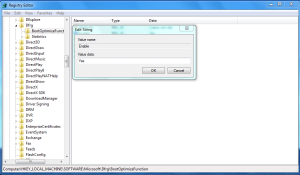
a). Klik menu start pada windows kemudian ketikkan regedit
b). Setelah muncul jendela registry editor, Lalu masuklah ke key HKEY_LOCAL_MACHINE\SOFTWARE\MICROSOFT\Dfrg\BootOptimizeFucntion.
c). Pada panel yang ada disebelah kanan, klik kanan mouse, lalu pilih “New > String Value” dan beri nama Enable.
d) Kemudian Klik ganda string value “Enable” yang kita buat tadi dan isikan nilainya dengan “Yes” (tanpa tanda kutip) jika anda ingin mengaktifkan fitur ini.


Sumber masih terdapat 2 lagi tips di sumber penulisan | dwa_wisnu™


5. [Recomended]

kalau semua cara diatas masih kurang pakai cara ane:
1. masuk ke task manager (bisa CTRL + Del / klik kanan taskbar dan pilih task manager)
2. masuk ke service pilih "services" di bawah kiri
3. ubah bagian star up type, jangan ada yang automatic (delayed start up) ubah menjadi manual atau automatic kalau agan bingung mendingan dijadiin automatic aja, dengan klik kanan->properties->general->automatic tau klik kiri 2x


lalu keluar, dan restart kembali komputer agan, dan rasakan perbedaanya, curcol: lepi ane baru merasakan perbedaan starting up ketika menggunakan cara yang terakhir atau dari ane sendiri setelah mengoprek-oprek sekian lama :D
JANGAN COPAS, dan apabila ingin COPAS sertakan LINK BLOG ini atau SUMBERNYA terimakasih

NB: sekarang waktu booting di laptop ane 30-35 detik 

Kamis, 04 April 2013

Reset Password Windows 7 dengan USB Disk

ismillahirrahmanirrahim...

reset password
MULTI PASTE - Sering mengganti password untuk Log On ke Windows 7 memang merupakan salah satu prosedur standart bagi yang tidak ingin PC/Laptop-nya digunakan secara share atau berbagi pakai, terutama jika PC/Laptop milik anda bersifat personal serta memiliki data yang tidak ingin diakses oleh orang lain.  Tidak menutup kemungkinan sebagai manusia biasa, terkadang lupa mencatat atau mendokumentasikan password yang baru diganti.  Mungkin anda pernah mengalaminya, insiden ini tentu sangat menyebalkan, terutama jika di PC/Laptop anda te-register lebih dari satu account yang memiliki password yang berbeda-beda.

Untuk menghindari insiden buruk ini, anda dapat membuat USB disk tool untuk mereset password log on ke Windows 7.  Berikut ini adalah langkah-langkah untuk membuat USB disk tersebut.
  • Tancapkan USB disk ke komputer anda.
  • Ketik "reset" pada kotak Search Windows dan klik menu Create a password reset disk.
reset disk
  • Selanjutnya saat Welcome to the Forgotten Password Wizard muncul klik tombol Next.
forgotten password
  • Pada kotak dialog berikutnya arahkan pilihan  ke USB flash drive yang telah ditancapkan ke komputer anda, lalu klik tombol Next.
create disk
  • Tunggu beberapa saat sampai proses Creating Password Reset Disk selesai dan klik tombolFinish.  Sampai di sini proses pembuatan USB disk tool untuk me-reset password Windows 7selesai.
completing wizard


Cara Reset Password Windows 7 dengan USB Disk Tool

Jika sewaktu-waktu ketika anda gagal log on ke Windows 7 karena salah memasukkan pasword atau lupa mencatat password yang baru saja di ganti, berikut ini adalah cara untuk mereset password menggunakan USB disk yang telah dibuat sebelumnya.
  • Tancapkan USB Disk Reset Password dan restart komputer anda.
  • Saat Welcome Screen Windows 7 muncul, klik link Reset Password, link ini biasanya muncul ketika anda gagal log on karena salah memasukkan password.
  • Selanjutnya klik tombol Next saat Password Reset Wizzard muncul.
  • Berikut, arahkan pilihan drive ke USB disk reset password
  • Kemudian masukkan Password baru anda, Password Hint kemudian klik tombol Next.
Jika langkah ini berhasil, akan muncul jendela konfirmasi dengan massage "You've successfully reset the password for this account".

Note :
  1. Reset password log on ke Windows 7 dengan cara ini hanya berlaku untuk user yang ter-register di lokal komputer, jika anda bekerja menggunakan user yang teregister di domain, maka cara ini tidak berlaku.
  2. Simpan Disk ini karena walaupun anda telah menggunakannya, karena jika insiden ini terulang anda masih bisa menggunakannya kembali tanpa perlu meng-updatenya.
  3. Jika Anda ingin menghapus atau mengganti password windows lihat artikel Reset Password Windows Menggunakan Hiren's BootCD

Selasa, 26 Maret 2013

reset password windows menggunakan Hiren's BootCD 15.1.


Bismillahirrahmanirrahim...

hirens bootcd
MULTI PASTE - Hiren's BootCD merupakan kumpulan tools yang sering digunakan untuk berbagai keperluan, terutama sangat dibutuhkan oleh para teknisi komputer, di dalam Hiren's BootCD ini terdapat banyak tools yang dikemas dalam satu bundel seperti,Partition ToolsBackup ToolsPassword & Registry ToolsRecovery ToolsTesting ToolsHardisk ToolsSystem Info Toolsserta File Manager.   Hiren's BootCD sesuai namanya adalah tools yang didesign untuk dijalankan melalui CD/DVD Disk terutama untuk menangani Hardisk PC/Laptop yang akan di maintenance atau mengalami masalah dan perlu recovery, termasuk crack password account windows.

Pada artikel kali ini akan dibahas bagaimana memasukkan tool Hiren's BootCD ke dalam USB Flash Drive, dalam praktek saya menggunakan OS windows 7, berdasarkan beberapa referensi yang saya dapatkan praktek ini juga dapat dijalankan di windows XP maupun windows Vista.  Sebelum kita melanjutkan ke praktek instalasi download terlebih dahulu versi terbaru Hiren's BootCD, serta 2 (dua) file utility yaitu USBFormat dan Grub4Dos, serta siapkan USB flah drive minimal size 1 GB.

download usbformat
Download File USBFormat
  
download grub4dos
Download File Grub4Dos

Berikut ini adalah langkah instalasi untuk memasukkan Hiren's BootCD ke dalam USB Flah Drive : 

Harap dicatat bahwa, semua data pada USB flash drive akan hilang. Sebelum melakukan langkah ini, jangan lupa untuk melakukan backup file anda yang ada pada USB flash drive.

  • Extrack file hasil download dengan menggunakan WinZipWinRAR atau 7-Zip
  • Tancapkan USB flash drive pada PC anda.
  • Jalankan usb_format.exe hasil extract dari file USBformat, tampilannya seperti di bawah ini.
usb format
  • Pada bagian Device arahkan pilihan ke USB flas drive anda, pada contoh di atas terlihat sebagai drive F:\, mungkin akan berbeda pada PC anda.  Pada bagian File System, pilih "FAT32"selanjunya klik tombol Start.  Jika muncul jendela peringatan kerena flash disk anda akan di format klik tombol Yes dan tunggu beberapa saat sampai proses format selesai.  Pada jendela informasi berikutnya yang berisi keterangan total size flash disk dan sebagainya klik saja tombolOK kemudian pilih Close, sampai di sini proses format selesai.
  • Berikutnya klik file grubinst_gui.exe hasil extract dari file Grub4Dos, tampilannya seperti di bawah ini.
  • Pada bagian Device Name klik radio button "Disk" kemudian pilih USB flash disk yang akan di install, perhatikan size-nya jangan sampai tertukar dengan Hardisk Drive PC/Laptop anda, jika tidak muncul pilihan klik tombol Refresh.  Untuk Part List pilih "Whole Disk (MBR)"kemudian klik tombol Install maka akan tampil jendela DOS seperti gambar berikut :
  • Tekan tombol ENTER pada keyboard untuk mengakhir proses instalasi, sampai di sini proses instalasi Grub4Dos selesai, dan sekarang USB flash disk anda sudah dapat berfungsi sebagai bootable disk.
  • Langkah selanjutnya extract file Hiren BootCD dan copy semua file Hiren Boot CD ke flash disk anda, kemudian masuk ke folder HBCD dan copykan file "gldr""menu.lst" dan "menu-custom.lst" lalu paste ke root direktori (direktori utama) USB flash disk anda.  Sampai di sini seluruh rangkaian proses memasukkan tool Hiren's BootCD ke dalam USB flash drive anda selesai.
Untuk menjalankan Hiren's BootCD dari USB flash drive, pertama-tama, pengaturan BIOS harus dikonfigurasi untuk mengubah urutan boot dari komputer anda ke USB drive, atau perhatikan pada saat komputer pertama kali dihidupkan biasanya ada pesan tekan tombol F12 untuk memilih booting device yang akan digunakan, dan kemungkinan akan berbeda untuk setiap type komputer.  Perlu diketahui pula bahwa beberapa komputer mungkin tidak mendukung booting dari USB drive. 

Sekarang silahkan dicoba, restart komputer anda dan pilih booting menggunakan media flash disk, jika sukses maka akan tampil menu seperti di bawah ini :

hirens bootcd15

Anda juga dapat menggunakan pilihan "Mini Windows Xp" untuk membuka windows xp portable, dan perhatikan hasilnya akan seperti gambar di bawah ini, jika anda berhasil ucapkan Alhamdulillah..
mini windowsxp


Udah lama ga Post sekarang kita akan Membahas
 Cara :
             reset password windows menggunakan Hiren's BootCD 15.1.

Hiren's BootCD banyak digunakan oleh para teknisi komputer, karena banyak tools yang sangat berguna di dalamnya seperti Partition Tools, Backup Tools, Password & Registry Tools, Recovery Tools, Testing Tools, Hardisk Tools serta System Info Tools dan masih banyak lagi yang lainnya.

Kasus lost password windows, seperti lupa paswword sering dialami oleh pengguna komputer, hal ini banyak terjadi karena lalai untuk mencatat password yang baru saja di ganti.  Satu-satunya cara yang sangat membosankan untuk mengatasi masalah ini adalah menginstal kembali OS windows pada komputer Anda dan ini akan memakan waktu 2 sampai 3 jam, Anda pun harus menginstal Aplikasi serta Driver perangkat keras dan seluruh device yang terpasang pada kompuer Anda.  Hiren's BootCD adalah boot disk utility yang akan membantu Anda menyelesaikan masalah ini tanpa harus menginstall ulang OS windows, driver serta aplikasi yang Anda gunakan.

Riset yang saya lakukan adalah mengganti dan menghapus password logon windows pada windows XP dan Windows 7 menggunakan Hiren's BootCD 15.1 sukses 100%, setelah sebelumnya kedua versi windows ini saya install di Virtual Macine menggunakan Oracle VirtualBox.  Agar pembahasan tidak berpanjang lebar, berikut ini cara mereset password logon windows menggunakan Hiren's BootCD 15.1

Cara Reset Password Windows Menggunakan Hiren's BootCD 15.1

Sebelumnya Anda sudah harus memiliki Utility ini, silahkan Download Hiren's BootCD versi terbaru, extract hasil download menggunakan WinRAR atau WinZip, lihat Readme atau Petunjuk Instalasi yang terdapat di dalamnya untuk membuat CD Boot atau Anda dapat membuat Hiren's BootCD dalam USB Flash Drive seperti yang saya lakukan.
  • Restart PC, tekan tombol F12 atau F9 untuk memilih booting from CD/DVD atau USB, tiap type komputer mungkin akan berbeda, pelajari Boot Menu pada komputer yang Anda gunakan.
  • Setelah Hiren's loading dengan sempurna pilih menu Mini Windows XP seperti gambar di bawah
mini windows xp
  • Tunggu beberapa saat sampai Mini Windows XP loading dengan sempurna, klik tombol Startdan pilih HBCD Menu
hbcd menu
  • Selanjutnya pilih menu Programs >> Password / Keys >> Windows Login >> NTPWEdit (Reset XP/Vista/7 User Password)
menu programs
  • Pada jendela NTPWEdit arahkan pencarian file SAM di Local Disk pada komputer Anda.
browse
  • Biasanya Local Disk akan di map ke drive [D:] atau ke [E:] tergantung jumlah partisi hardisk pada komputer yang Anda gunakan.
windows config
  • Arahkan pencarian ke folder Windows\System32\config dan pilih file SAM, selanjutnya klik tombol Open
file sam
  • Perhatikan daftar user pada jendela NTPWEdit pilih user yang sering Anda gunakan, atau user yang akan di reset password-nya dan klik tombol Change Password.
user windows
    • Ganti Password sesuai keinginnan Anda atau jika Anda ingin mengosongkan passwordnya biarkan field New password dan field Verify kosong, lalu klik tombol OK
    reset password
      • Langkah selanjutnya, jangan lupa menekan tombol Save Changes untuk menyimpan perubahan.
      save changes
        • Sampai di sini proses Reset Password Windows Menggunakan Hiren's BootCD selesai silahkan Shutdown Mini Windows XP dan restart komputer Anda, pastikan password telah berubah atau telah kosong.
        Jika Anda berhasil melakukan Reset Password Windows Menggunakan Hiren's BootCD jangan lupa ucapkan Alhamdulillah, atau jika Anda punya pengalaman lain untuk mereset password logon windows, mari berbagi informasi pada kolom komentar yang terdapat di bagian bawah artikel ini.

        Selasa, 16 Oktober 2012

        BROADBAND WIRELESS ACCESS

        ABSTRAK
        Akses pita lebar berbasis nirkabel atau broadband wireless access (BWA) merupakan teknologi akses yang dapat menawarkan akses data/internet berkecepatan tinggi dan berkemampuan menyediakan layanan kapan dan di manapun (anytime anywhere) dengan menggunakan media nirkabel. Sejumlah layanan yang dapat disediakan oleh penyelenggaraan BWA antara lain akses internet pita lebar, VoIP/Teleponi, Multimedia, layanan on demand, yang dapat diakses melalui satu perangkat secara bersamaan. Secara umum, broadband dideskripsikan sebagai komunikasi data yang memiliki kecepatan tinggi, kapasitas tinggi menggunakan DSL, Modem Kabel, Ethernet, Wireless Access, Fiber Optik, W-LAN, V-SAT, dan lain sebagainya. Rentang kecepatan layanan bervariasi dari 128 Kbps sampai dengan 100 Mbps. Dalam draft RPM penataan pita frekuensi radio untuk keperluan layanan akses pita lebar berbasis nirkabel diusulkan definisi broadband adalah layanan telekomunikasi nirkabel yang memiliki kemampuan kapasitas diatas kecepatan data primer 2 Mbps (E1) sesuai ITU-R F.1399-1. Dalam penyelenggaraan layanan broadband, terdapat dua kategori layanan, yaitu Fixed BWA dan Mobile BWA. Fixed BWA menawarkan layanan akses pelanggan tetap yang sebagaimana telah diterapkan pada layanan-layanan BWA sebelumnya, sedangkan Mobile BWA dapat digunakan untuk akses pelanggan tetap dan bergerak. Sejumlah standart teknologi yang sedang dikembangkan dan diperjuagkan untuk menjadi stadart global untuk layanan BWA antara lain CDMA1xEVDO (3GPP2), WiFi (802.11), WiMAX (802.16) dan sebagainya.
        BAB I
        PENDAHULUAN

        1.1. Latar Belakang

        Dewasa ini Indonesia sedang melaksanakan pembangunan di segala bidang. Bidang telekomunikasi merupakan termasuk bidang yang paling penting dalam pembangunan di Indonesia. Hal itu wajar karena Indonesia merupakan Negara yang memiliki wilayah yang luas dan berkepulauan. Hingga saat ini bidang telekomunikasi di Indonesia dapat dikatakan berkembang sangat pesat, hal itu ditunjukkan dengan samakin banyaknya pengguna layanan telekomunikasi yang memanfaatkan jasa dari berbagai penyedia layanan telekomunikasi.
        Dari fakta diatas, maka yang paling penting adalah bagaimana kita dapat menggunakan suatu teknologi yang mampu menyediakan layanan telekomunikasi berupa suara maupun data dengan biaya yang seminimal mungkin.
        Dari gagasan itulah penulis mencoba untuk mengangkat tema sebuah teknologi baru yang mampu menjawab tantangan diatas yaitu Broadband Wireless Access.

        1.2. Tujuan dan Manfaat Penulisan

        Adapun beberapa tujuan dan manfaat dari penulisan makalah ini adalah sebagai berikut :
        1. Untuk diajukan sebagai Makalah UTS dalam mata kuliah praktikum pengantar sistem telekomunikasi di Jurusan Teknik Elektro Fakultas Teknologi Industri Institut Teknologi Sepuluh Nopember Surabaya.
        2. Menambah pengetahuan lebih detail tentang pengertian dasar, klasifikasi, hingga aplikasi-aplikasi dari Broadband Wireless Access.

        1.3. Rumusan Masalah

        Berdasarkan latar yang penulis paparkan maka didapat rumusan masalah sebagai berikut :

        1. Apakah pengertian dasar dari BWA (Broadband Wireless Access)?
        2. Bagaimana pengklasifikasian teknologi Broadband Wireless Access?
        3. Bagaimana kebijakan pemerintah mengenai Broadband Wireless Access di Indonesia?


        BAB II
        PEMBAHASAN

        2.1. Pengertian Dasar Broadband Wireless Access

          Broadband Wireless Access atau Akses Pita Lebar berbasis Nirkabel merupakan teknologi akses yang dapat menawarkan akses data/internet berkecepatan tinggi dan berkemampuan menyediakan layanan kapanpun dan dimanapun dengan menggunakan media nirkabel.
        2.2. Klasifikasi Broadband Wireless Access
         
        A. WiMAX

         WIMAX (Worldwide Interoperability for Microwave Access) adalah sebuah tanda sertifikasi untuk produk-produk yang lulus tes cocok dan sesuai dengan standar IEEE 802.16. WIMAX merupakan teknologi nirkabel yang menyediakan hubungan jalur lebar dalam jarak yang jauh. WIMAX merupakan teknologi broadband yang memiliki kecepatan akses tinggi dan jangkauan yang luas. WIMAX merupakan evolusi dari teknologi BWA sebelumnya dengan fitur-fitur yang lebih menarik. Aplikasi-aplikasi yang dapat menggunakan WIMAX:
        Aplikasi Backhaul
        Untuk aplikasi backhaul maka WiMAX dapat dimanfaatkan untuk backhaul WiMAX itu sendiri, backhaul Hotspot dan backhaul teknologi lain.
        • Backhaul WiMAX
        Dalam konteks WiMAX sebagai backhaul dari WiMAX aplikasinya mirip dengan fungsi BTS sebagai repeater yang bertujuan untuk memperluas jangkauan dari WiMAX.
        • Backhaul Hotspot
        Pada umumnya, hotspot banyak menggunakan saluran ADSL sebagai backhaul-nya untuk menyambungkan ke sisi koneksi internet. Dengan keterbatasan jaringan kabel, maka WiMAX juga bisa dimanfaatkan sebagai backhaul hotspot.
        • Backhaul Teknologi Lain
        Sebagai backhaul teknologi lain, WiMAX dapat digunakan untuk backhaul seluler. Gambar berikut mengilustrasikan WiMAX untuk menghubungkan MSC/BSC ke BTS seluler.
        B. WiFi
         Wifi (Wireles Fidelity) merupakan jaringan lokal tanpa menggunakan kabel atau biasa disebut juga sebagai WLAN (Wireless LAN). Wifi merupakan teknologi jaringan nirkabel yang sudah matang dengan standar yang sudah disepakati serta telah didukung oleh vendor dan banyak kalangan telah menggunakannya. Karena sifatnya sebagai LAN, Wifi memiliki keterbatasan jangakaun. Wifi sering diaplikasikan dalam bentuk wireless internet.
         Posisi WiFi diantara WIMAX dan media broadband lain

        C. CDMA1xEVDO
         CDMA EVDO merupakan pengembangan dari sistem CDMA 2000. CDMA 2000 ini didesain untuk mensupport komunikasi data secara mobile dengan range antara 144 kbps hingga 2 Mbps. Sedangkan CDMA EVDO mampu mensupport hingga lebih dari 2 Mbps.


        2.3. Kebijakan Broadband Wireless Access di Indonesia

        Berbicara masalah regulasi atau kebijakan pemerintah, yang menarik adalah konteks kata “regulasi” ternyata berbeda antara Indonesia dan luar negeri. Di Indonesia, regulasi ini lebih bermakna pembatasan (tidak boleh ini dan itu, yang boleh hanya ini/perusahaan ini). Sedangkan di luar negeri, regulasi lebih ke arah mewajibkan penyedia jasa untuk memberikan ataupun menyediakan suatu layanan kepada masyarakat sehingga tentunya regulasi lebih berpihak kepada masyarakat. Namun dalam konteks apapun, masyarakat akan tetap menerima pembatasan ini jika dilakukan untuk kebaikan masyarakat itu sendiri.
        Terkait dengan pengembangan teknologi pita lebar ini, akhir tahun 2006 lalu pemerintah melalui Dirjen Pos dan Telekomunikasi Departemen Komunikasi dan Informasi telah menerbitkan White Paper Penataan Spektrum Frekuensi Radio Layanan Akses Pita Lebar Berbasis Nirkabel (BROADBAND WIRELESS ACCESS/BWA yang merupakan konsep regulasi / kebijakan pemerintah dalam penataan spektrum frekuensi radio layanan akses pita lebar berbasis nirkabel (Broadband Wireless Access/BWA). Konsep ini disusun berdasarkan sejumlah masukan pada konsultasi publik Penataan Frekuensi Broadband Wireless Access yang diadakan pada bulan April 2006, maupun sejumlah masukan dari berbagai pihak, serta referensi-referensi pada beberapa forum internasional seperti APT (Asia Pacific Telecommunity) Wireless Forum, ITU Study Group, dan sebagainya.
        Tujuan dari kebijakan pemerintah dalam penataan spektrum frekuensi radio layanan akses pita lebar berbasis nirkabel ini antara lain adalah :
        • Menata penggunaan spektrum frekuensi radio menjadi lebih efisien dan optimal.
        • Menambah alternatif dalam upaya mengejar ketertinggalan teledensitas ICT dan penyebaran layanan secara merata ke seluruh wilayah Indonesia dalam jangka waktu yang tidak terlalu lama.
        • Mendorong ketersediaan tarif akses internet yang terjangkau (murah) di Indonesia.
        • Mendorong tumbuhnya peluang usaha bagi masyarakat dan potensi lapangan kerja diberbagai unit usaha (multiple effect).
        • Membuka peluang bangkitnya industri manufaktur, aplikasi dan konten dalam negeri.
        • Menciptakan kompetisi pelayanan telekomunikasi yang dapat mendorong penyelenggaraan telekomunikasi secara lebih efisien.


        BAB III
        KESIMPULAN
        Berdasarkan rumusan masalah yang telah dijabarkan di atas, kemudian dibahas secara mendetail pada bab pembahasan, maka dapat disimpulkan poin-poin sebagai berikut yang mengacu pada pertanyaan-pertanyaan dalam rumusan masalah diatas. Berikut kesimpulan makalah ini :
        1. Broadband Wireless Access adalah Akses Pita Lebar berbasis Nirkabel yang menawarkan akses data/internet berkecepatan tinggi dan berkemampuan menyediakan layanan-layanan dengan menggunakan media nirkabel.
        2. Standart global untuk broadband wireless access antara lain adalah :
        • CDMA1xEVDO (3GPP2)
        • WiFi (802.11)
        • WiMAX (802.16)
        • dan sebagainya
        berdasarkan layanannya, broadband wireless access memiliki dua kategori layanan antara lain :
        • Fixed Broadband Wireless Access
        • Mobile Broadband Wireless Access
        3. Pemerintah melalui Dirjen Pos dan Telekomunikasi Departemen Komunikasi dan Informasi telah menerbitkan White Paper Penataan Spektrum Frekuensi Radio Layanan Akses Pita Lebar Berbasis Nirkabel (BROADBAND WIRELESS ACCESS/BWA yang merupakan konsep regulasi / kebijakan pemerintah dalam penataan spektrum frekuensi radio layanan akses pita lebar berbasis nirkabel (Broadband Wireless Access/BWA

        Jumat, 28 September 2012

        CARA membuat Bel LISTRIK

        Alat-Alat Yang Diperlukan :
        • Gunting
        • Obeng
        • Selotip Khusus Kabel
        Bahan-Bahan Yang Diperlukan
        • Kabel sepanjang 2 m
        • Lampu 5 watt warna-warni
        • Rumahan Lampu 1 buah
        • Saklar 1 buah
        • Kepala ujung kabel untuk menyambungkan ke stop kontak 1 buah
        • Bel listrik 1 buah

        • Lampu 5 watt

        • Rumahan Lampu

        • Saklar

        • Kepala Ujung Kabel

        • Bel Listrik
        Cara Membuat
        1. Pertama, memotong kabel sepanjang 10 cm sebanyak 2 potong, sehingga sisa kabel 2m tersebut menjadi 180 cm.
        2. Kedua, mengambil salah satu potongan kabel sepanjang 10 cm tersebut, lalu sambungkan dengan kabel bel listrik sesuai warna.
        3. Ketiga, menyambung kembali ujung kabel yang belum terpasang ke rumahan lampu.
        4. Keempat, mengambil kabel sepanjang 10 cm yang kedua, lalu menggabungkan menjadi 2 pasang di dalam rumahan lampu, sesuai warna. Seperti ini
        5. Kelima, Tahap kelima inilah yang cukup rumit, pertama sambungkan ujung kabel yang tersambung dengan rumahan lampu, lalu diparalelkan dengan sisa kabel sepanjang 180 cm tadi dengan saklar, seperti pada gambar  di bawah ini.
        6. Keenam, Sambungkan ujung kabel terakhir dengan kepala ujung kabel.
        7. Ketujuh, bel siap digunakan.

        Semoga Bermanfaat Buat Teman” Semua